Wie ich mit KI für unter 20€ einen Werbeclip erstellt habe
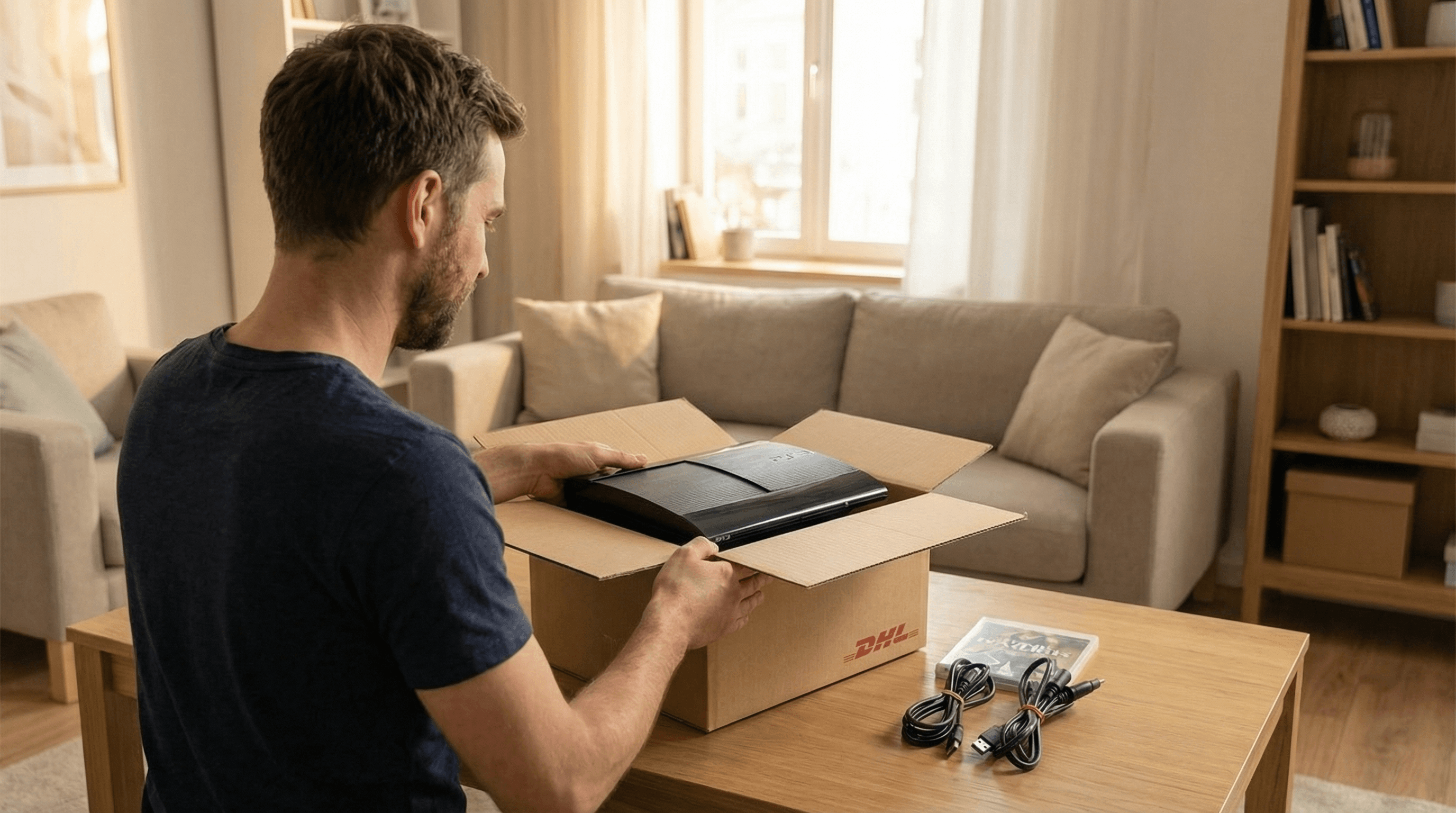
Wie ich mit KI für unter 20€ einen Werbeclip erstellt habe
Ein praxisnaher Workflow für Marketer, die KI-generierte Videos selbst produzieren möchten.
Das Problem: Professionelle Videos, kleines Budget
2024 habe ich zusammen mit meinem Cousin PassPad gestartet – eine Plattform, auf der Gamer ihre alten Videospiele einfach verkaufen können. Das Herzstück: Ein KI-Scanner, der innerhalb von Sekunden ein Angebot für eine hochgeladene Spielesammlung erstellt.
Um dieses Feature zu vermarkten, brauchten wir einen Werbeclip. Das Problem war allerdings schnell klar:
- Professionelle Produktion: mehrere tausend Euro
- Selbst gedreht: weder Equipment noch Know-how für ein überzeugendes Ergebnis
Die Lösung? Da wir bei PassPad ohnehin schon erfolgreich KI für die Produkterkennung einsetzen, lag der Gedanke nahe: Warum nicht auch das Video mit KI erstellen?
Das Ergebnis in einem Satz
Ein 30-sekündiger Werbeclip für unter 20€ Produktionskosten.
Das Ergebnis ist nicht TV-Spot-Niveau, aber für Website, Social Ads oder Pitch absolut brauchbar – zu einem Bruchteil klassischer Produktionskosten.
Der Workflow im Überblick
3 Phasen, ein Ziel
- Phase 1: Drehbuch & Bildgenerierung
Szenen planen, Charakter- und Umgebungs-Referenzen erstellen, Produktbilder als Input vorbereiten.
- Phase 2: Bild zu Video
Bild-zu-Video mit Kling AI 2.6, einfache Bewegungen, iteratives Feintuning.
- Phase 3: Schnitt & Sound
Clips in CapCut arrangieren, Übergänge setzen, Musik und SFX hinzufügen.
Phase 1: Vom Drehbuch zum Bild
Szenenplanung
Bevor ich irgendetwas generierte, erstellte ich ein simples Drehbuch mit sieben Szenen:
- Person wischt Staub von einer alten Konsole
- Person baut die Konsole ab
- Person fotografiert Konsole und Spiele mit dem Handy
- Person verpackt alles in einen Karton
- Person bringt den Karton zur Packstation
- Person sitzt auf der Couch und erhält eine Benachrichtigung
- Handyscreen zeigt die Gutschrift von PassPad
Wichtig: Jede Szene sollte eine einfache, klar verständliche Aktion zeigen. Komplexe Bewegungen führen bei KI-Videomodellen noch häufig zu unrealistischen Ergebnissen.
Charakterkonsistenz sicherstellen
Die größte Herausforderung bei KI-generierten Videos: Die gleiche Person muss in jeder Szene gleich aussehen. Meine Lösung: Zuerst Referenzbilder erstellen, die ich bei jeder weiteren Generierung als Vorlage mitgebe.
Schritt 1: Charakter-Referenzbild generieren
Professional studio photography of a man with a friendly smile, short
brown hair, and a neat beard. He is wearing a dark navy blue crew-neck
t-shirt and dark grey jeans, standing with his hands in his pockets.
Centered composition, medium shot, clean minimalist bright white
background, soft professional studio lighting, 8k resolution, highly
detailed and realistic.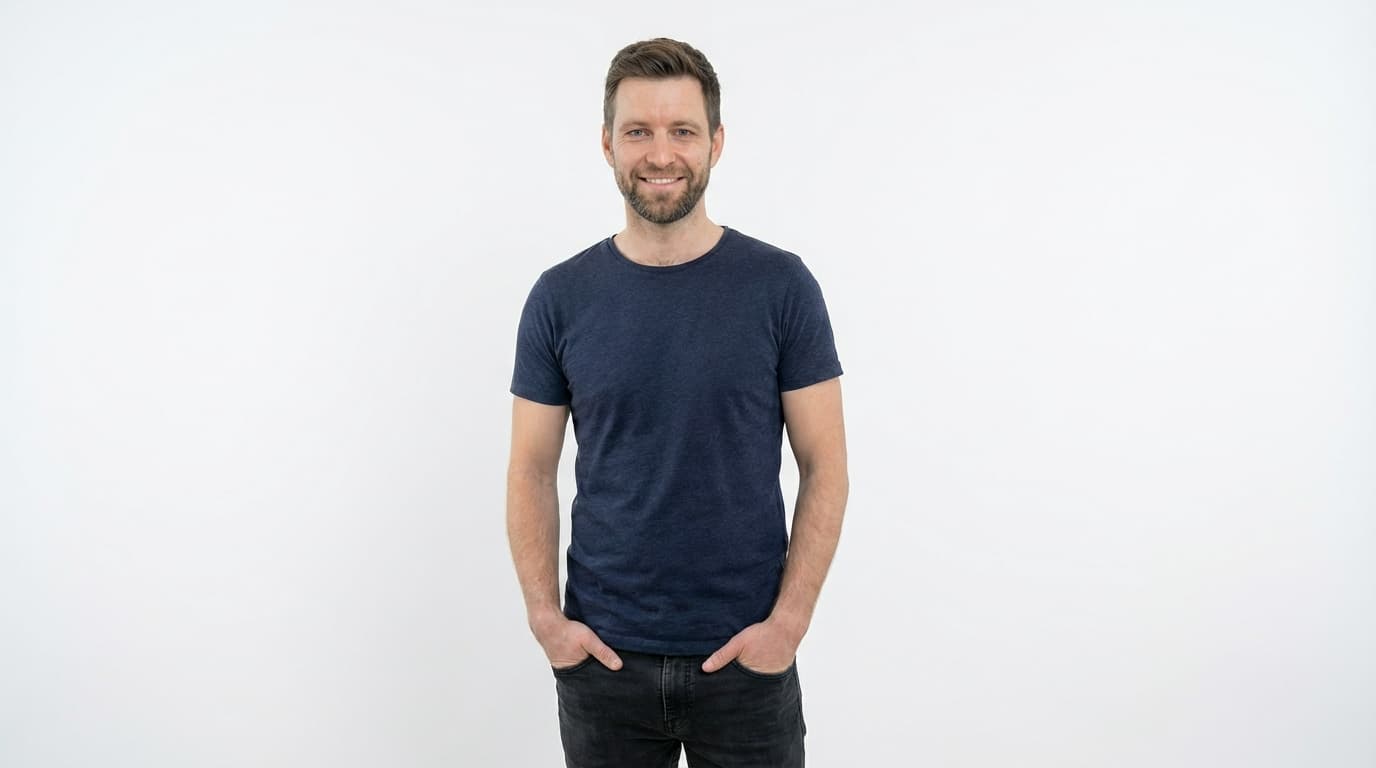
Schritt 2: Umgebungs-Referenzbild generieren
A realistic photograph of a bright, minimalist Scandinavian living room.
A beige fabric sectional sofa with neutral and blue throw pillows sits
on a large textured beige area rug. Across from it is a mid-century
modern dark walnut wood TV credenza holding a flat-screen TV, a game
console, and controllers. To the left is a tall wooden bookshelf filled
with books and small potted plants. A large window with sheer white
curtains allows soft natural daylight to flood the room. Light oak wood
flooring, plain white walls. Clean, airy, and cozy atmosphere.
Eye-level view.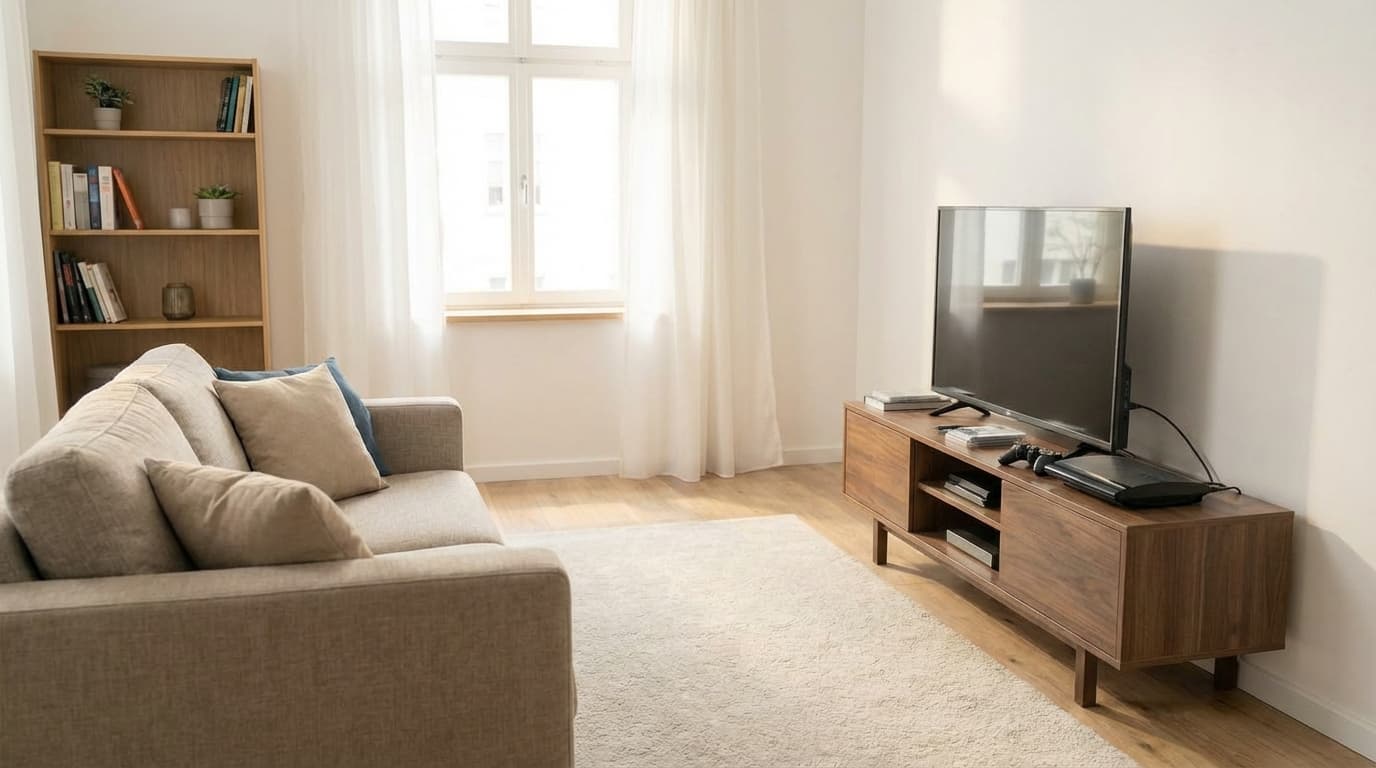
Das richtige Tool: Google Nano Banana Pro
Für die Bildgenerierung habe ich durchgängig Google Nano Banana Pro (Gemini 3 Pro Image) verwendet. Warum?
- Beste Charakterkonsistenz – das Modell kann bis zu 5 Personen über mehrere Bilder hinweg konsistent halten
- Hochrealistische Ergebnisse – besonders bei Produktdarstellungen
- Referenzbild-Support – mehrere Bilder als Input möglich
Als Plattform nutzte ich Google AI Studio mit eigenem API-Key. Vorteil: Günstige Konditionen, keine Drittanbieter-Plattform dazwischen.
Szenenbilder mit Produktreferenzen
Bei Szenen mit spezifischen Produkten (PlayStation, Spiele) habe ich zusätzlich Referenzbilder der echten Produkte mitgegeben. Das sorgt für realistische Darstellungen statt generischer "Konsolen-Platzhalter".
Beispiel-Prompt für Szene 3:
A German man (around 30 years old) in his clean living room. Sitting
in front of a desk. On the desk there is a PlayStation, cables, and a
game. The man is taking a picture of this PlayStation with his iPhone
camera. He is slightly smiling. Picture made from the side slightly
behind him. He is sitting far enough away to capture all products with
the phone camera. Ultra realistic look as filmed for an advertisement.
Products having realistic sizings.
Referenzbilder:
- Charakter-Referenz
- Wohnzimmer-Referenz
- PlayStation 4 Produktfoto
- Tomb Raider PS4 Cover
Beispiel-Medien für Szene 3:
Szene 3: Ergebnis-Clip aus dem Input-Bild.
Phase 2: Vom Bild zum Video
Modellwahl: Kling AI 2.6
Ich habe verschiedene Video-Modelle getestet:
- Google Veo
- OpenAI Sora
- Kling AI ← Gewinner
Warum Kling AI 2.6?
- Hervorragende Konsistenz zwischen Frames
- Kaum Artefakte oder "KI-typische" Fehler
- Gute Prompt-Adherence
- Integrierte Audio-Generierung (optional)
Image-to-Video Workflow
- Szenenstartbild hochladen
- Prompt für die gewünschte Bewegung eingeben
- Sound-Generierung deaktivieren (wird später separat hinzugefügt)
- Generieren und bei Bedarf iterieren
Beispiel-Prompt für die Verpackungsszene:
The person is putting the PlayStation into the box. Afterwards they
reach over to add the first cables to the box (second cable still on
the table). Afterwards they reach for the second cable and add it to
the box as well. They leave the video game on the table. They are not
speaking or moving their lips at all while doing so. They don't close
the box yet.Einfache Bewegungen wählen, explizite Negationen nutzen, mehrere Versuche einplanen und den Sound später im Schnitt hinzufügen.
Finaler Werbeclip.
Phase 3: Der Schnitt
Für den finalen Schnitt habe ich CapCut Pro (Desktop-Version) verwendet. Keine komplizierte Profi-Software, aber völlig ausreichend für diesen Anwendungsfall.
Was ich gemacht habe:
- Szenen aneinandergereiht
- Übergänge aus den Templates hinzugefügt
- Szenen auf die richtige Länge zugeschnitten
- Passende Hintergrundmusik ausgewählt
- Soundeffekte an den richtigen Stellen eingefügt
Mit Adobe Premiere oder DaVinci Resolve könnte man sicher noch mehr herausholen – für einen ersten KI-Werbeclip war CapCut aber mehr als ausreichend.
Sprecherstimme mit ElevenLabs
Für die Voiceover-Stimme habe ich ElevenLabs genutzt. Gründe dafür:
- Sehr natürliche Stimmen mit überzeugender Betonung
- Schnelles Iterieren bei Skript-Änderungen
- Konsistente Tonalität über mehrere Takes
Zusammenfassung: Zeit, Kosten, Learnings
Was ich gelernt habe
- Referenzbilder sind der Schlüssel – Ohne Charakter- und Umgebungsreferenzen keine Konsistenz
- Einfache Bewegungen wählen – KI-Video ist noch nicht bereit für komplexe Choreografien
- Iteration einplanen – Selten klappt alles beim ersten Versuch
- Workflow dokumentieren – Beim zweiten Mal geht es deutlich schneller
Verwendete Tools
| Zweck | Tool |
|---|---|
| Bildgenerierung | Google Nano Banana Pro via AI Studio |
| Videogenerierung | Kling AI 2.6 |
| Schnitt | CapCut Pro (Desktop) |
| Sprecherstimme | ElevenLabs |